安装网站
一、下载源码
下载相关的源码压缩包(网站教程大全>cms>code.zip)到电脑桌面上,这里以从百度网盘下载源码为例。
下载网址:https://pan.baidu.com/s/1jXCJVEYH2JYyKlha-7Irzw 下载提取码: good
二、解压文件
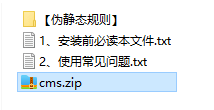
我们将 cms.zip 压缩包文件,上传到空间的根目录,利用主机平台文件管理功能或者宝塔平台进行在线解压到站点根目录,然后进行安装即可。如果需要使用伪静态模式,可以将【伪静态规则】文件夹里的对应规则放到空间合适的目录或配置文件中。下面分别以西部数码虚拟主机和腾讯云服务器宝塔平台为例,具体操作步骤如下:
1、西部数码虚拟主机 上传文件并进行解压
1.1、打开下载的安装文件压缩包,选中 cms.zip文件拖动或解压到桌面上。如下图1.1
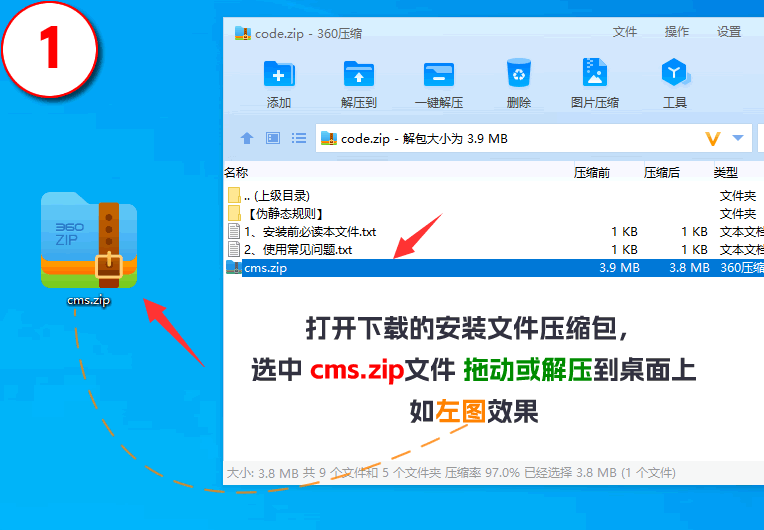
图1.1
1.2、点击,主机管理,观察虚拟主机所在的系统是什么?如果是windows,则伪静态规则选IIS伪静态规则;若系统是Linux-Apache,则伪静态规则选Apache规则。然后,点击文件管理。 如下图1.2
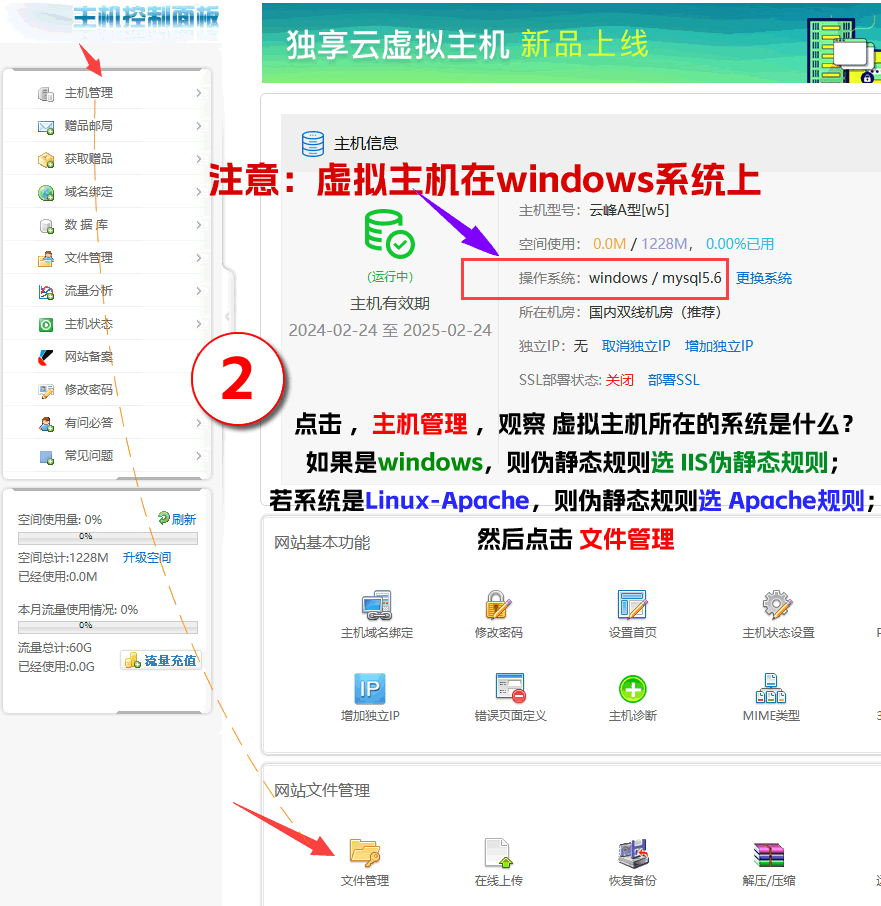
图1.2
1.3、点击 wwwroot(此为站点根目录)。 如下图1.3
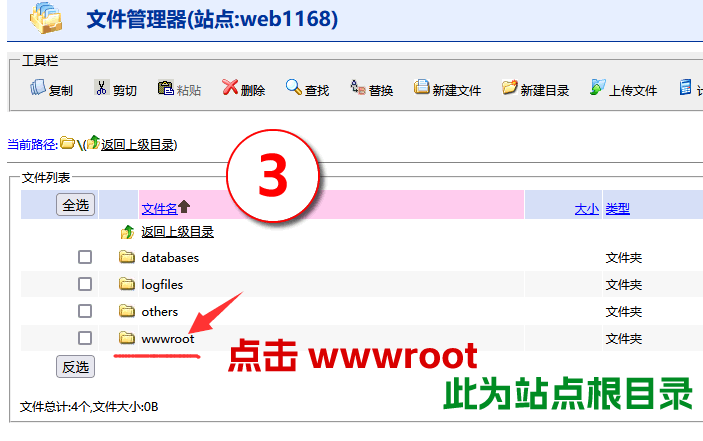
图1.3
1.4、点击 浏览 在弹出的桌面窗口中,选中 cms.zip,点击底部的打开。 如下图1.4
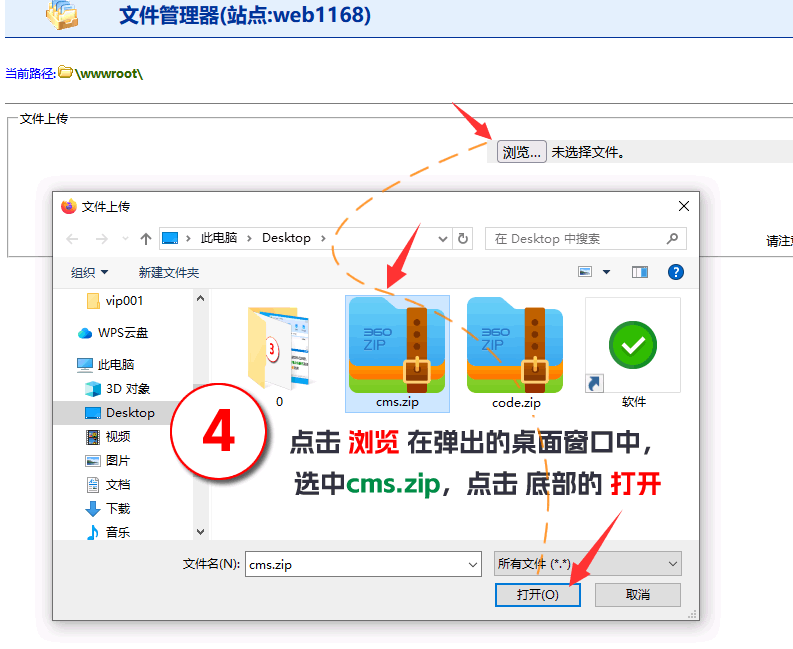
图1.4
1.5、确定 浏览... 后面是cms.zip后,即可点击 确定上传。 如下图1.5
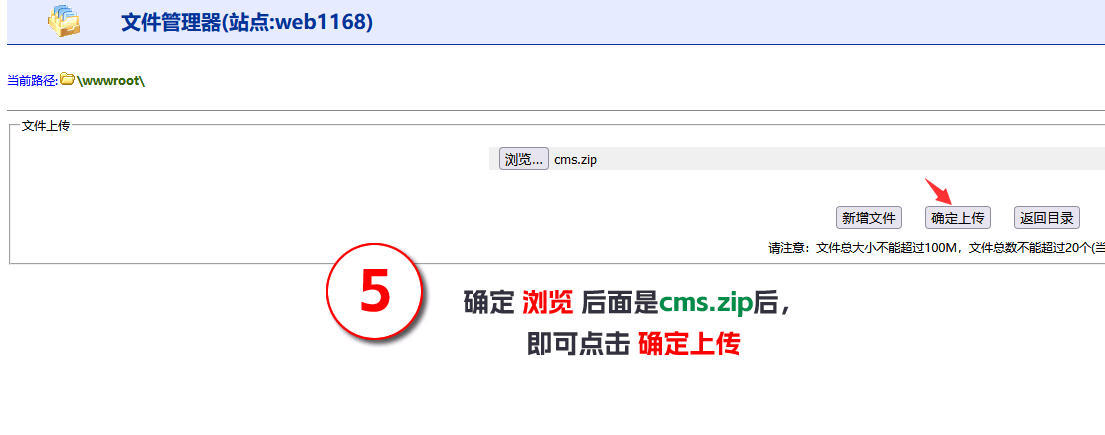
图1.5
1.6、点击 勾选cms.zip;然后 点击 解压。一般情况下,稍等 2分钟左右,在线解压就完成了。 如下图1.6
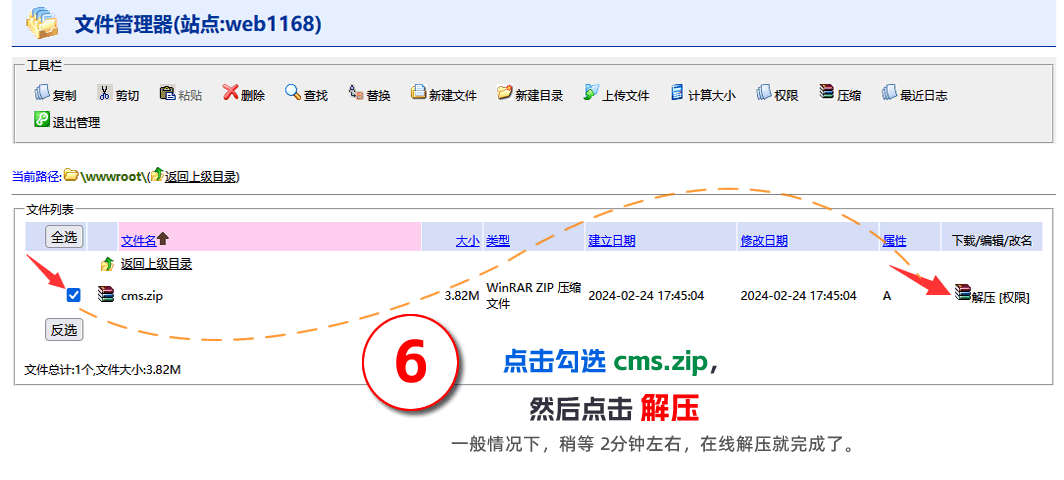
图1.6
1.7、在线解压完成后,为了网站安全考虑,点击 勾选 cms.zip,然后点击 删除;至此,完成上传程序。 如下图1.7
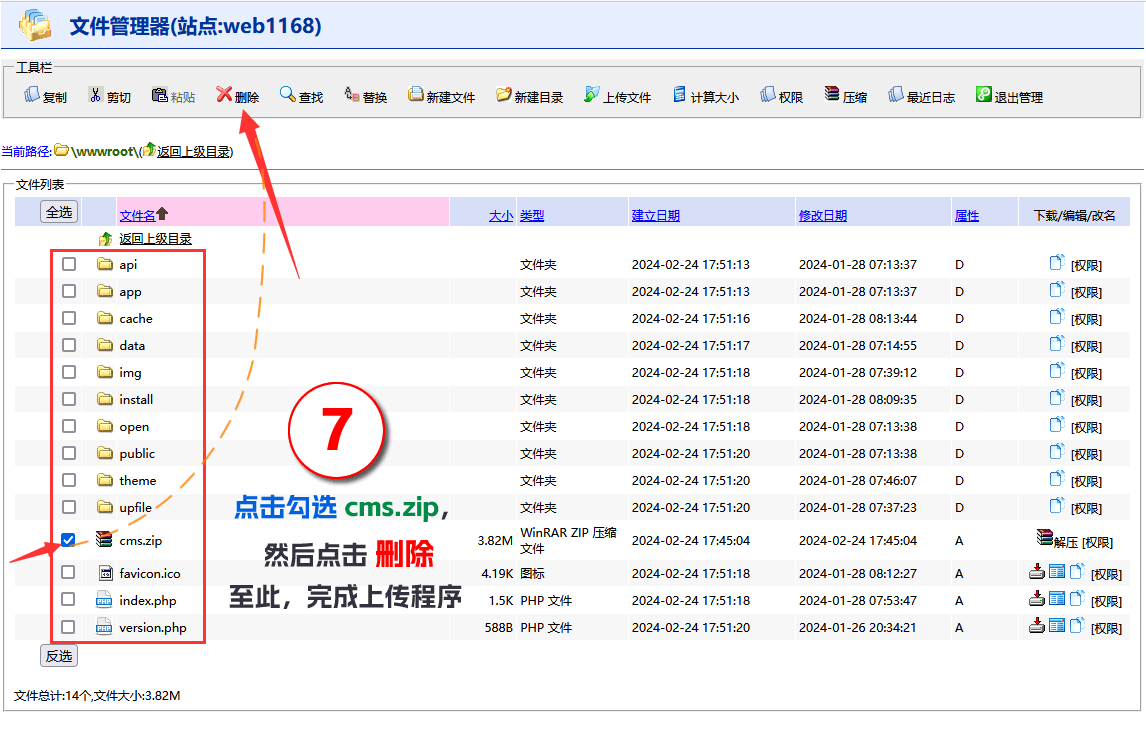
图1.7
2、腾讯云服务器宝塔面板 上传文件并进行解压
2.1、打开下载的安装文件压缩包,选中 cms.zip文件拖动或解压到桌面上。如下图2.1
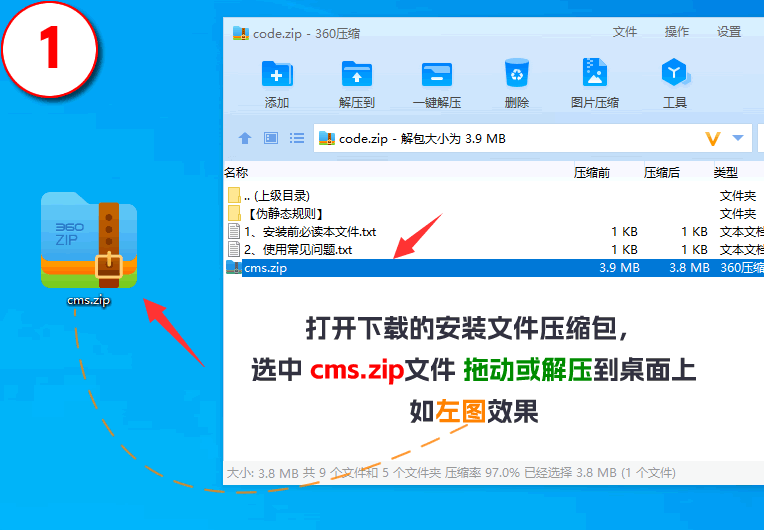
图2.1
2.2、依次 点击 网站 /www/wwwroot/123.com。 如下图2.2
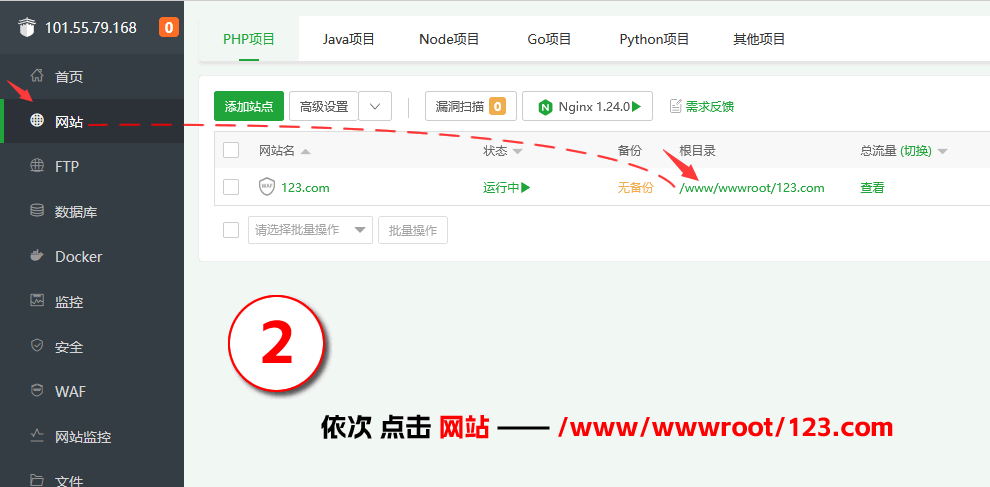
图2.2
2.3、依次 点击 上传 一上传文件,选中弹窗中cms.zip 点击 打开。 如下图2.3
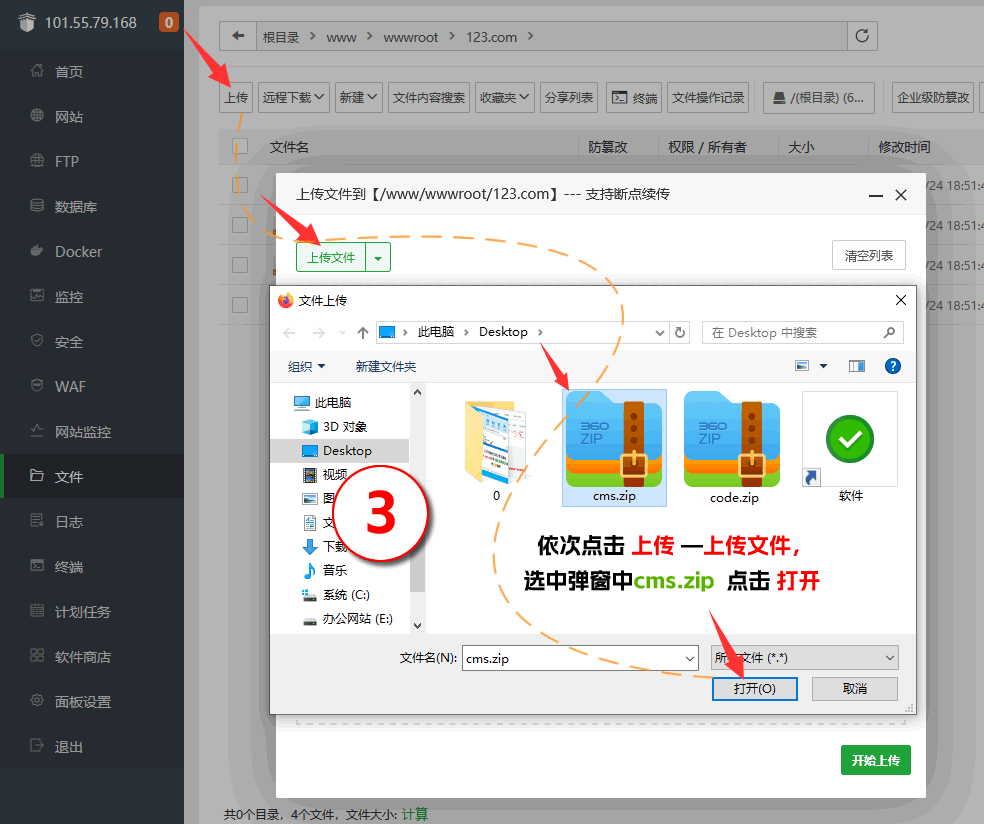
图2.3
2.4、点击 开始上传。 如下图2.4
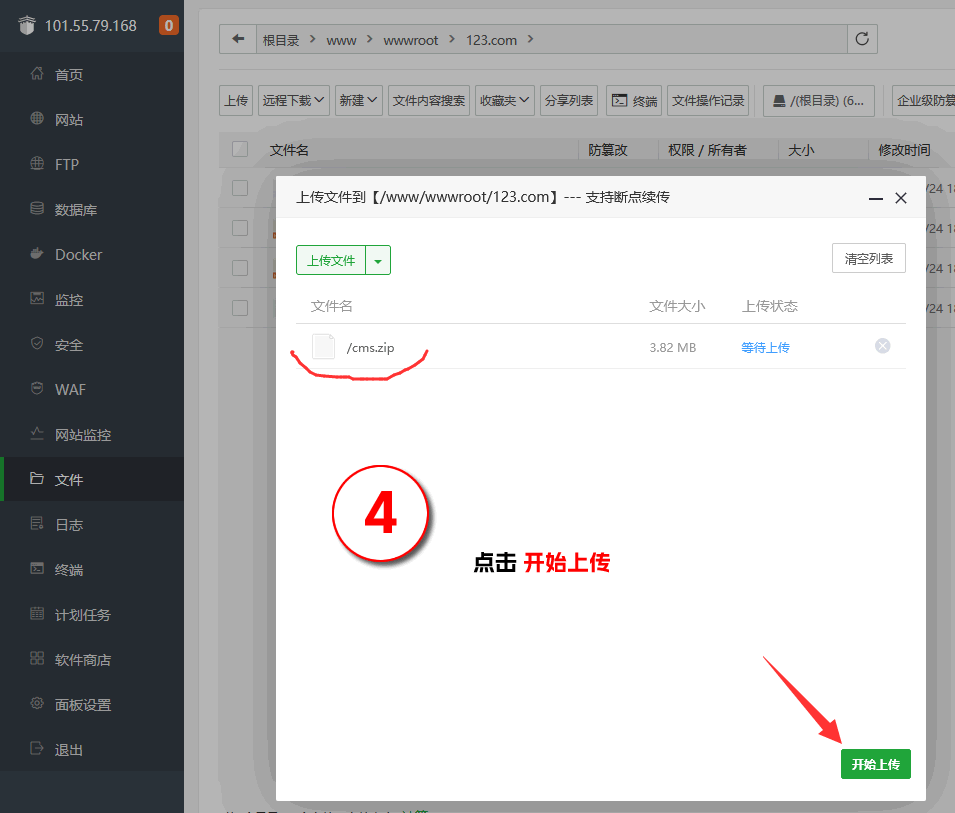
图2.4
2.5、cms.zip上传成功后,点击 右上方 X 关闭此窗口。 如下图2.5
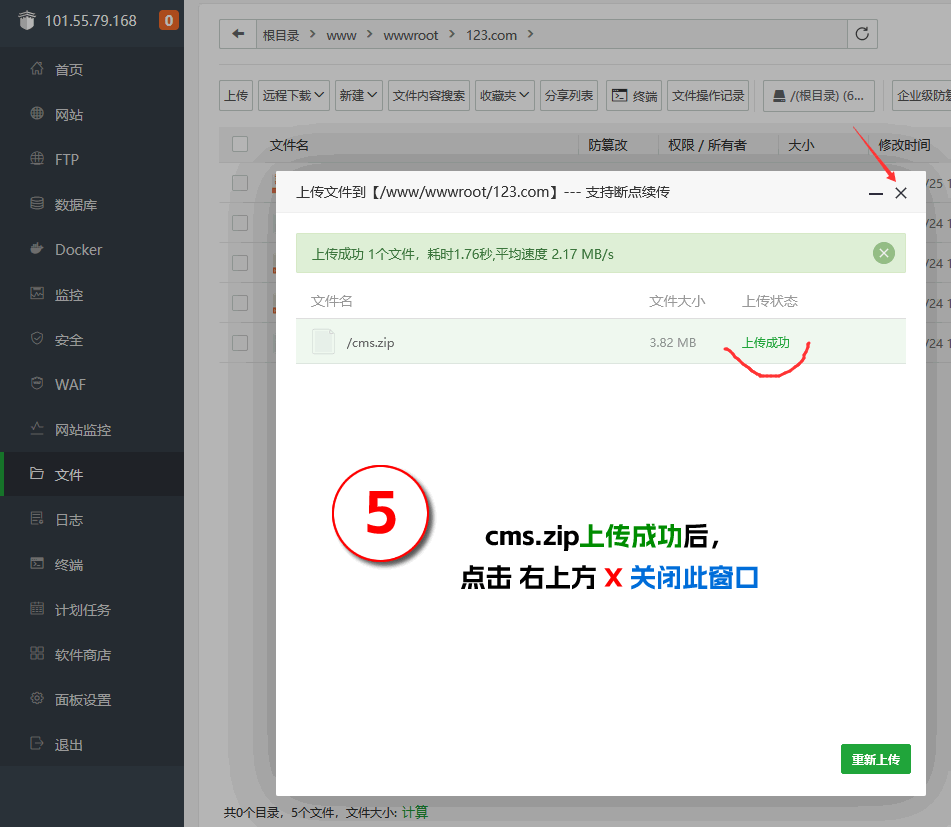
图2.5
2.6、点击 cms.zip 后面的 更多V,在弹出的菜单中 点击 解压。随后,在弹出的对话框中,继续 点击 解压。 如下图2.6
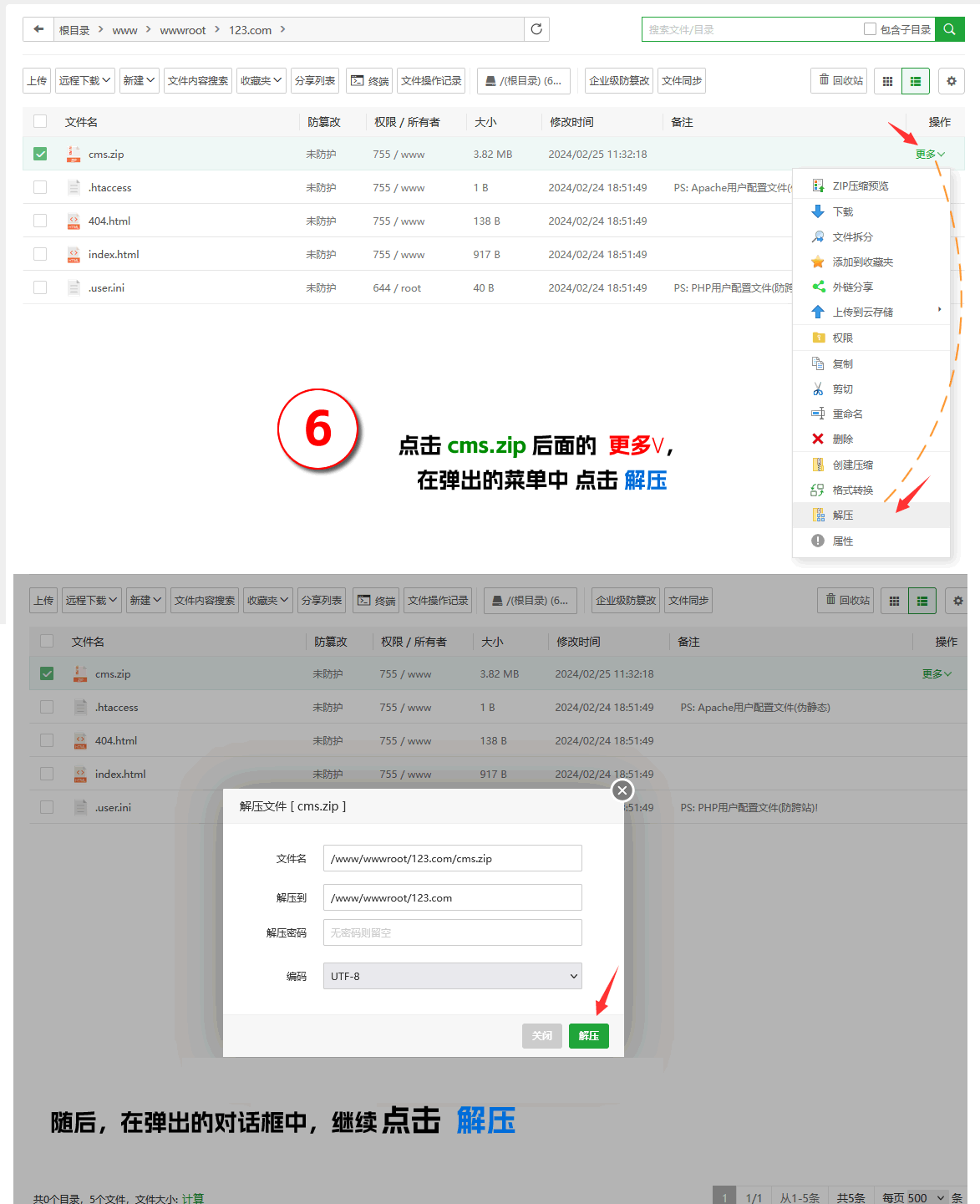
图2.6
2.7、稍等1分钟左右,在线解压完成后,为了网站安全考虑,点击cms.zip 后面的 更多V,在弹出的菜单中点击 删除,至此 打开你的域名,进行安装或其他操作。如下图2.7
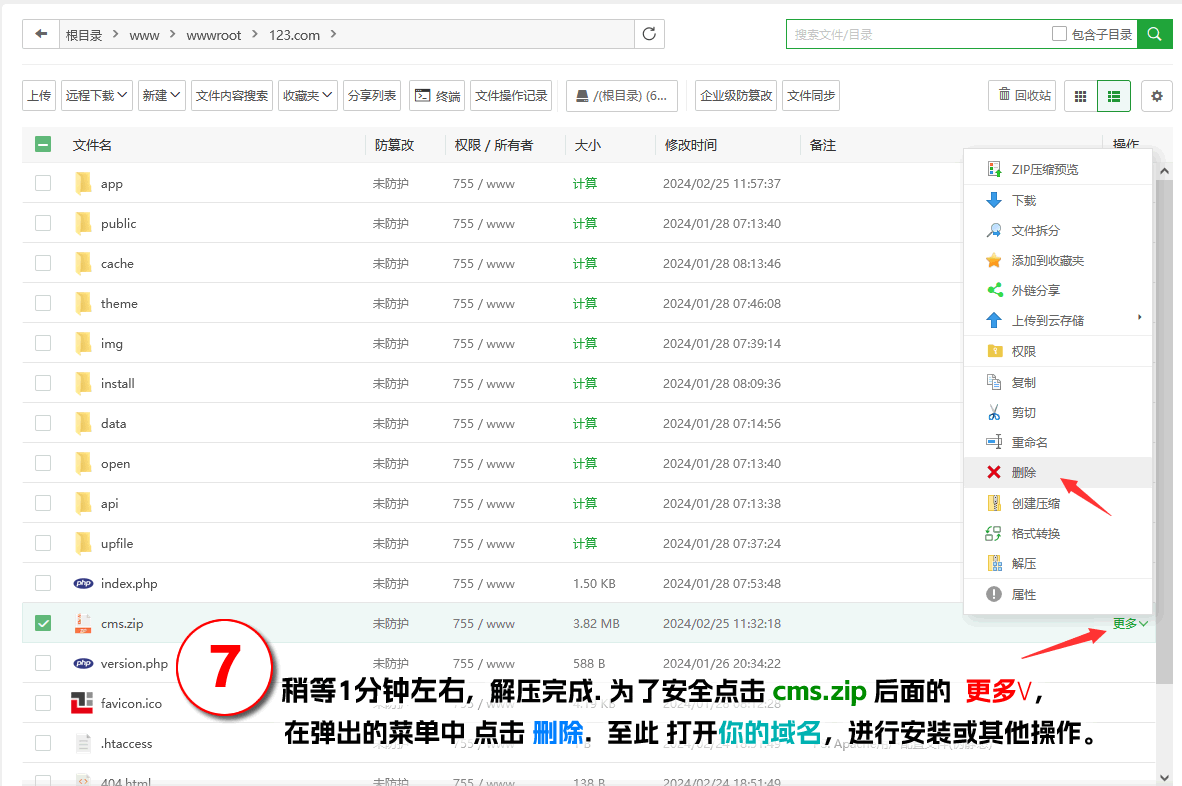
图2.7
三、在线安装
配置好运行环境及读写权限(虚拟主机除外),通过浏览器访问您的域名,进入安装界面,请根据图示完成安装操作:
1、安装协议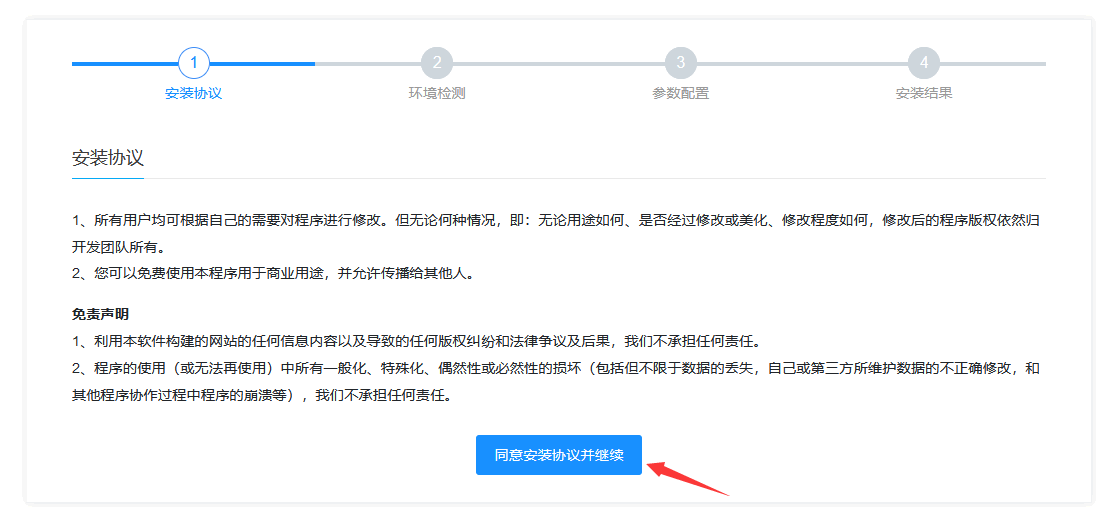
2、环境检测
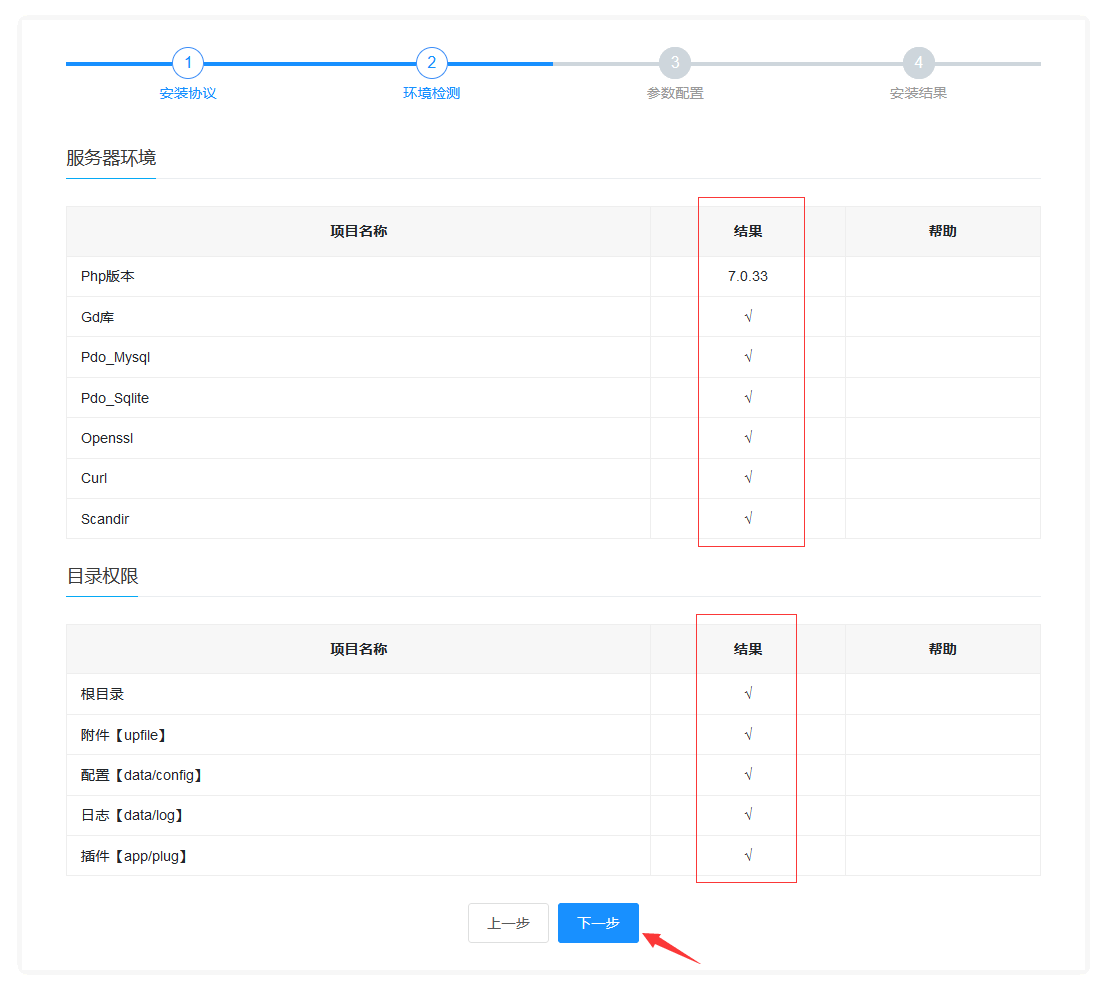
系统会检测环境是否满足安装需求,如无法进行下一步,请检查出错或不满足的项目。
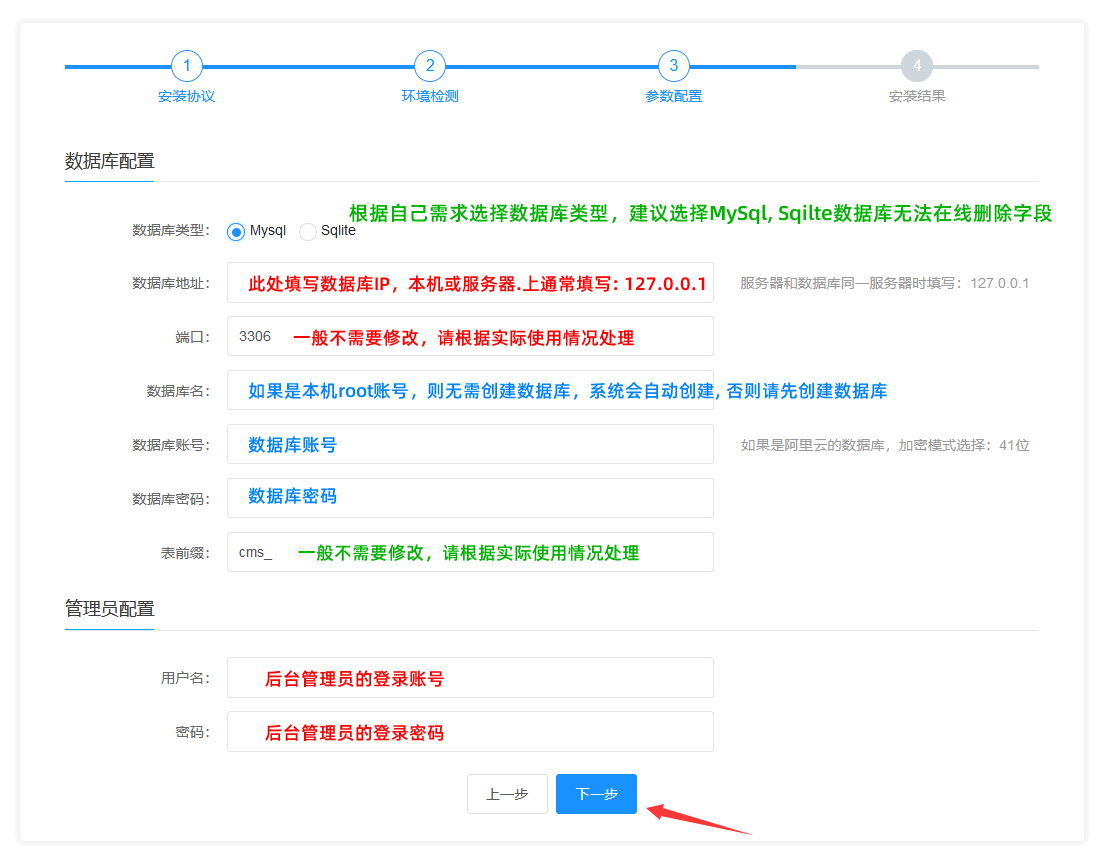
3、参数配置
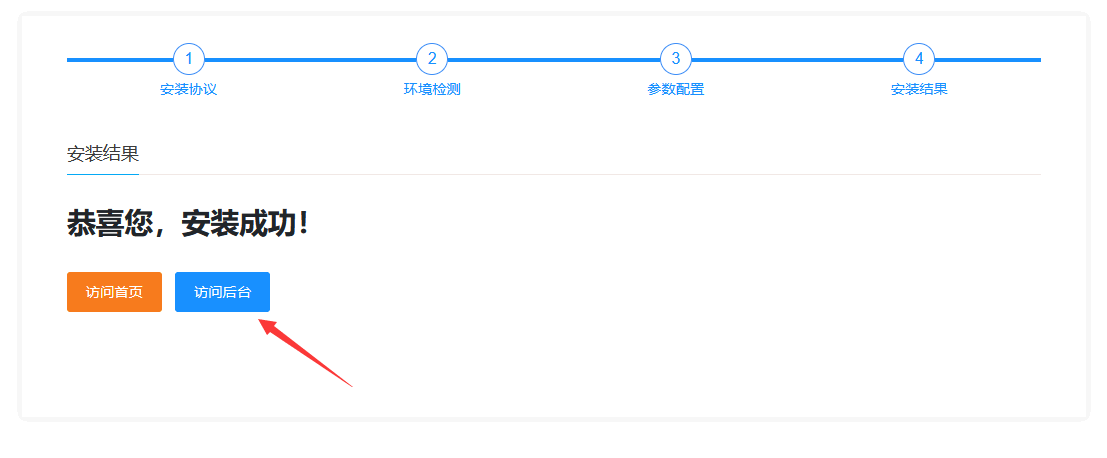
4、安装完成
上一篇:没有了
下一篇: ftp上传文件
相关文章